This is default featured slide 1 title

Go to Blogger edit html and find these sentences.Now replace these sentences with your own descriptions.

This is default featured slide 2 title

Go to Blogger edit html and find these sentences.Now replace these sentences with your own descriptions.

This is default featured slide 3 title

Go to Blogger edit html and find these sentences.Now replace these sentences with your own descriptions.

This is default featured slide 4 title

Go to Blogger edit html and find these sentences.Now replace these sentences with your own descriptions.

This is default featured slide 5 title

Go to Blogger edit html and find these sentences.Now replace these sentences with your own descriptions.

lunes, 5 de junio de 2017

CONFIGURACIÓN DE NUESTRO BLOG

¿Cómo cambiar la plantilla a nuestro blog ?
1.Ingresar a nuestro blog.
2. Hacer clic en temas.
3.En otra pestaña visitar la página google. 
4. Escribir en el buscador : plantillas gratis para blogger.
5. Ingresamos a la página de nuestra preferencia( en este caso : btemplates.com) 
6. Escogemos la plantilla de nuestra preferencia y lo descargamos .
7. Luego de esto guardamos el archivo en un lugar confiable ( en este caso escritorio).
8. Abrimos el archivo , y nos desplegara 3 opciones .
9. Escogemos el que contenga la letras XML  y lo guardamos en el escritorio .
10. Regresamos a nuestro blogger y damos clic en el botón ¨Crear / restablecer copia de seguridad¨.
11. Nos saldrá un menú de opciones donde escogeremos el botón : ¨Seleccionar archivo¨
12. Seleccionamos aquel archivo que este en formato XML como anteriormente mencionamos .
13. Damos clic en ¨subir¨ .
14. Esperamos a que cargue , y listo . 

PARA ENCONTRAR GRAN VARIEDAD DE PLANTILLAS  HAGA CLIC AQUÍ 

lunes, 29 de mayo de 2017

FORMAS DE BUSCAR INFORMACIÓN EN GOOGLE

1)  Búsqueda entre comillas : nos ayuda a buscar la frase exacta que ponemos entre comillas. Ejemplo: " Ella durmió al calor de las masas".

2) Búsqueda por definición :  solo introducimos la palabra define: y podemos encontrar la definición de la palabra que buscamos. 
Ejemplo: define:yahoo.

3) Búsqueda por archivo : solamente introducimos la palabra filetype: seguido de las 3 letras del tipo del archivo. 
Ejemplo: smile dog filetype:jpg

4) Búsqueda de un sitio web: la palabra site: nos da la posibilidad de encontrar un sitio web en particular.
 Ejemplo:site:nytimes.com

5) Eliminar palabras:  con el signo menos (-) podemos eliminar palabras que no queramos que se presenten en la búsqueda . 
Ejemplo:receta de salsa -tomate.

6) Búsqueda de películas: utilizamos la palabra movie: para buscar todo lo relacionado con horarios de cine , reseñas de películas e información adicional de la película. 
Ejemplo: movie: Spiderman.

7) Búsqueda de páginas relacionadas : simplemente introducimos la palabra related: y podemos buscar páginas que tienen contenido similar al de otra . Ejemplo: related:simplyrecipes.com/recipes/perfect_tacos/

8) Búsqueda con comodín : el comodín que utilizamos es (*) y cuando lo utilizamos dentro de una oración  le estamos diciendo a Google que nos ayude a encontrar un frase exacta .
Ejemplo: sufre mamón devuelveme*.

9) Realizar un cálculo matemático: puedes introducir cualquier ecuación matemática y google te arrojará resultados .
Ejemplo: 3x+2y= 0


10) Buscar resultados por intervalos : para realizar esto utilizamos 2 puntos seguidos  (..) esto nos sirve para especificar el intervalo numérico que queramos . Escribimos los 2 puntos y luego un espacio y los números del intervalo.
Ejemplo: autos usados 30000..43000 usd .

PARA MÁS INFORMACIÓN CLIC AQUÍ      

lunes, 15 de mayo de 2017

LOS BUSCADORES Y SU TIPO

Concepto

Buscador: Es un sitio , pagina o aplicación web que nos ayuda a buscar  y , consecuentemente, a encontrar la  información requerida.

Tipos de Buscadores

Índices de búsqueda : son aquellas paginas o aplicaciones que permiten buscar información de una sola categoría o índole. Es decir , solo nos ayuda a buscar por categorías como : videos , musica , viaje , social , economía , política , etc.
Ejemplos: 
1. Youtube ( videos )
Resultado de imagen para youtube
2. Trivago ( viajes)


Resultado de imagen para trivago
3. Spotify ( música)


Resultado de imagen para spotify

Motores de búsqueda : conocido también como programa araña , debido a que nos permite buscar información de todas las categorías, y estas organizan el número de resultados tal y como una telaraña. 
Ejemplo:
1. Bing

Resultado de imagen para bing
2.Google 

Resultado de imagen para google
3. Search 

Resultado de imagen para buscadores de internet

Metabuscadores: son aplicaciones web que no nos  ayudan a encontrar  información , pero  que nos dan sugerencias de donde encontrar la información  , es decir si buscamos algo nos redireccionará a otro buscador, se diferencia de los motores de búsqueda , en  que aquí no se posee una base de datos , mientras que los motores de búsqueda si poseen una base de datos. 
Ejemplo: 
1.Buscopio 

Resultado de imagen para buscopio
2.Metacrawler 


NAVEGADORES Y BUSCADORES


Concepto y ejemplos

Navegador Web


Resultado de imagen para navegador

Programa que necesita ser instalado en el equipo previamente, y me permite tener acceso a internet y poder navegar. 
Ejemplo:
1.Google Chrome 
2. Mozilla Firefox 
3. Internet Explorer 
4. Safari
5. Opera 

Buscador Web

Resultado de imagen para buscador

Es un sitio , pagina o aplicación web que nos ayuda a buscar  y , consecuentemente, a encontrar información .
Ejemplo: 
1.Google
2.Yahoo
3.Bing
4.Ask 
5.Wikipedia


lunes, 8 de mayo de 2017

PASOS PARA CREAR UN BLOG EN BLOGGER


PASOS
Para crear un blog en blogger simplemente realizamos los siguientes pasos:

1. Ingresar a la página de blogger: ingresamos en la barra de búsqueda de google la palabra BLOGGER o ponemos en la barra de direcciones : www.blogger.com

Resultado de imagen para pasos para ingresar a blogger


2. Registrarnos en blogger : pulsamos el botón CREAR TU BLOG


3. Crear nuestro perfil en blogger : escribimos nuestros datos personales y escribimos el e- mail de nuestra preferencia.

Formulario de datos personales

4. Escribir el nombre visible para blogger: escribimos el nombre que queramos para nuestro blogger.


5. Hacer clic en NUEVO BLOG.: damos clic al botón mencionado.


Resultado de imagen para pasos para ingresar a blogger

6. Ingresar el título de nuestro blog: nos saldrá una barra de títulos , y es donde pondremos el titulo según la temática que nosotros escojamos .


7. Ingresamos la direccion para nuestro blog: al igual que antes nos saldrá una barra donde  ponemos el nombre que mas nos guste para la dirección de nuestro blog .


8. Escoger una plantilla: nos darán plantillas a escoger de diferentes colores y modelos , nosotros escogemos la que mas nos guste .


9. Hacer clic en CREAR BLOG: damos clic en este botón.

Para más información clic aquí 

lunes, 17 de abril de 2017

PREZI

CONCEPTO

Resultado de imagen de QUE ES PREZI

 Es una aplicación en línea para la creación y edición de presentaciones .
Parecida a Impress y a PowerPoint , pero difieren en que estas son offline (sin necesidad de internet) mientras que Prezi necesita de Internet, aunque todo esto lo compensa debido a que se pueden realizar presentaciones muy creativas y didácticas .


CONFIGURACIÓN 

Imagen relacionada


  • Luego de crear tu cuenta en Prezi , poniendo tu dirección de  correo electrónico predilecta , puedes empezar a realizar presentaciones .

    • Saldrá una vista global de la presentación
    • Luego pondremos el título de nuestra presentación.
    • Haremos clic en el área de trabajo , y una vez ahí escogemos el marco que utilizaremos .
    • Una vez en el marco , podemos tener varias opciones para escribir , tanto el tipo de letra, tamaño y posición . además también podremos  insertar imágenes .
    • Las presentaciones se ordenaran cronológicamente.   


      PARA MÁS INFORMACIÓN CLIC AQUÍ 
DIRECCIÓN DE MI PRESENTACIÓN : https://prezi.com/fonlc2vfgue4/prezi/

lunes, 27 de marzo de 2017

SITIOS PARA CREAR GRATIS UN BLOG

BLOG.COM


Resultado de imagen para blog.com


Posee un buen sitio optimizado para los motores de búsqueda, rápido, confiable y con un muy buen diseño.
Tiene un estilo similar al de WordPress.com pues sus interfases se parecen mucho , la diferencia está en el costo de funciones premium .

BLOGETERY


Resultado de imagen para blogetery


 Basado también  en WordPress pero se diferencia en que el servicio online, cuenta con decenas de plugins para escoger al instante. Otras grandes características de este sitio se ven en el alojamiento, los temas, la optimización y la posibilidad de monetizar contenido.

GOOGLE SITES


Resultado de imagen para google sites
Aunque se enfoca más en sitios web empresariales y wikis de organizaciones  , y no netamente en blogs porque  para eso está Blogger , este sitio nos ofrece un sinnumero de opciones como la integracion con otras google apps y la facilidad para gestionar el contenido , ya que se pueden realizar blogs sin problemas.


WEEBLY


Resultado de imagen para weebly

Es muy parecido a Google sites ya que posee muchas herramientas para la elaboración   de páginas empresariales y  también con funciones para crear blogs y gestionarlos sin problema. Tiene un uso muy sencillo a a hora de crear y organizar elementos que compondrán el nuevo sitio con solo arrastrar. Ademas posee plantillas profesionales , opciones para moderar comentarios , gestión de contenido multimedia .  

LiveJornal 


Resultado de imagen para livejournal

Posee herramientas de entretenimiento y diseño que hacen que cualquier persona pueda armar su propio diario , periódico online  , etc. 
Lo que hace que esta red posea popularidad después de años en el mercado es su parecido con una red social , o también los juegos  y las comunidades entre personas con intereses comunes . 

POSTEROUS SPACES 


Resultado de imagen para posterous spaces


 Ofrece una interfaz  social muy completa y perfecta para quienes desean llevar a un nuevo nivel la forma de sus publicaciones, interactuando mucho más con el público y permitiéndole incluso contribuir en la creación. Fue adquirido por Twitter y reinventado para convertirse en una completa red de contenido  .

TUMBLR


Resultado de imagen para tumblr logo


Permite publicación de imágenes, audio y otro contenido multimedia. Las categorías por temáticas, la sincronización con Facebook y Twitter, la integración con los servicios de Google y su sistema para compartir los posts entre usuarios, son de lo más destacado.

JUX


Resultado de imagen para jux logo


Es una sitio parecido a Tumbrl   pues cuenta con espacio para artículos de texto con un modo de visualización de contenido (fotos, videos, frases, conteos, imágenes de Google Streetview, etc.) 

BLOGGER 

Resultado de imagen para blogger


Es el sitio por excelencia para editar y crear blogs , y est se debe a su facilidad para crear espacios donde podremos tratar de cualquier tema que deseemos.

WordPress


Resultado de imagen para word press


Es un sistema de gestión de contenidos enfocado en la creación de blogs , es muy parecido al blogger , con la única excepción de que aquí se pueden realizar páginas web comercial , lo cual ayuda al mundo profesional.

Para más información clic aquí 

lunes, 20 de marzo de 2017

BLOGGER

Blogger 

Resultado de imagen para blogger

Es un servicio en linea o   sitio donde podemos crear blogs o bitácoras electrónicas  y luego publicarlas . Fue creado por Pyra Labs , y posteriormente vendido a Google  en 2003.
Es un servicio gratuito , sin necesidad de instalar programas , el único requerimiento es estar conectado a Internet .

EL BLOG

El Blog

Resultado de imagen para blog

El blog es una bitácora en linea (Internet) , de carácter personal donde nosotros podemos publicar  contenido , ya sean opiniones , fotos , vídeos o enlaces de cualquier tema que deseemos . Ademas , este blog tiene la capacidad de actualizarse y así estar estructurado de manera cronológica.


viernes, 20 de enero de 2017

DESVENTAJAS DE LAS REDES SOCIALES

Desventajas que presenta una red social
Resultado de imagen de desventajas de las redes sociales

  • Pérdida de privacidad , si no somos cuidadosos al saber lo que debemos compartir.
  • Suplantación de personalidad .
  • Falta en el control de datos.
  • Es el sitio de excelencia para el ocio, son adicitivas y consumen gran cantidad de nuestro tiempo.
  • Pueden apoderarse de todos los contenidos que publicamos.
  • Con frecuencia son utilizadas por delincuentes  para conocer datos de sus víctimas en delitos: como el acoso y abuso sexual, secuestro, de personas, etc.
     
    • Pueden ser utilizadas para el bullying cibernético , lo que significa  acoso y abuso moral y psicológico.


VENTAJAS DE LAS REDES SOCIALES

Ventajas que nos ofrece una red social


 Resultado de imagen de ventajas de las redes sociales 
  • Posibilidad de comunicarnos y reencontrarnos  con nuestros conocidos por medio de esta plataforma.
  • Oportunidad de integrarse a grupos de personas , las cuales comparten los mismos intereses ;  e incluso encontrarse físicamente en una especie de reunión.
  • Propicia vínculos afectivos nuevos como: búsqueda de pareja, amistad o compartir intereses sin fines de lucro.
  • Podemos compartir momentos importantes de nuestra vida con las personas cercanas a nosotros.
  • Conecta a la gente sin importar la distancia , rompe fronteras.
  • Es posible  establecer conexiones con el mundo profesional.
  • Tener información actualizada  acerca de diversos temas de interés social 
  • Nos podemos comunicar  en tiempo real.
  •  Genera actos  masivos de solidaridad ante una situación de crisis.
  •  Muy dinámica a la hora de   producir contenido en Internet.

    Para mas información clic aquí

lunes, 16 de enero de 2017

LAS REDES SOCIALES

RED SOCIAL

 Resultado de imagen de red social

Concepto personal:
Para mi una red social es un espacio en internet  o una página web donde las personas pueden compartir un sinnúmero de contenido ya sea este : fotos , vídeos , mensajes , archivos etc . Todas las personas que forman esta red social deben tener intereses en común .
Las redes sociales ayudan a la interacción social , y nos ha facilitado el hecho de estar conectados con las demás personas en cualquier parte del mundo.

domingo, 27 de noviembre de 2016

DEBER Nª 2


  •  FORMULAS EN LA HOJA DE CALCULO CALC

 Resultado de imagen de estructura de las funciones en calc
 Las fórmulas son lo más importante dentro de la hoja de cálculo, ya que es ahí  en donde se demuestra  toda su potencia.
Una fórmula es una expresión escrita en una celda. En esta se pueden realizar varias operaciones con diferentes valores , celdas o rangos de celdas, y funciones.
El resultado de las operaciones se reflejará en la celda, si bien su contenido real será la propia fórmula.
 El signo = es el detonante. Cuando iniciamos una celda con este signo, OpenOffice Calc activa un modo especial de trabajo: el modo edición de fórmulas
Se pueden clasificar las fórmulas existentes en tres categorías:
  • Fórmulas simples. Son todas aquellas que realizan operaciones numéricas básicas, formadas por dígitos del 0 al 9, y operadores como +, -, *, /. Por ejemplo =5+12
  • Fórmulas con referencias. Fórmulas cuyos datos hacen referencia y operan con información contenida en otras celdas.
  • Fórmulas predefinidas. También conocidas como funciones. Estas operaciones son ecuaciones o cálculos implementados internamente por Calc, que permiten realizar complicadas operaciones de una forma rápida y sencilla.
 
  •  FUNCIONES Y SU ESTRUCTURA

 Para realizar una funcion existen diferentes metodos tal como: 

1. Manualmente
En este caso teclea cada componente que desees que forme parte de la fórmula en la Línea de entrada o en la celda directamente. Este método es apropiado si las fórmulas a utilizar son pequeñas y simples, pero si la fórmula incluye muchos operadores o no recuerdas las referencias a la celda que contiene el dato que deseas, no resulta demasiado operativo.
Ubuntu 11.10: primeras fórmulas y funciones en Calc2.Con el ratón
En este caso crea la fórmula utilizando el puntero del ratón. Sólo tienes que hacer clic en las celdas que corresponda para introducir las referencias de las celdas que vas a utilizar como operadores. La celda sobre la que pulses se introducirá en la fórmula. No olvides teclear, entre celda y celda, el operador aritmético que indicará a Calc la operación a realizar.
Ubuntu 11.10: primeras fórmulas y funciones en Calc
3. Con el asistente de funciones

Calc incluye un asistente que te permitirá definir fórmulas y funciones de una manera muy simple y guiada. Es el Asistente de Funciones, que hará prácticamente todo el trabajo por ti.
Inicia Calc y escribe Numerador en B2, Denominador en D2 y Resultado en F2.
Para utilizar el Asistente de funciones en primer lugar posiciónate en la hoja en la que vayas a aplicar la fórmula y selecciona la celda o rango en la que vas a insertar la función. En el ejemplo que estamos realizando haz clic en la celda F3. Haz clic en el botón Asistente de Funciones de la Barra de Fórmulas, o bien acude al menú Insertar – Función (puedes pulsar igualmente la combinación de teclas Ctrl + F2):
   
En cualquier caso se abrirá en pantalla la ventana Asistente de funciones en la que podrás seleccionar o escoger la Función que necesites:
Primeras fórmulas y funciones en Calc - Asistente de funciones
Categoría. Si despliegas el menú desplegable Categoría puedes ver todas las áreas con funciones predefinidas en Calc. Sólo tienes que elegir la categoría que prefieras y verás su contenido en el campo Función.
Primeras fórmulas y funciones en Calc - Asistente de funciones


  • FUNCIONES ANIDADAS

    Usar una función como uno de los argumentos en una fórmula de que usa una función se denomina anidamiento, y nos referiremos a esta función como una función anidada.
    •  Un claro ejemplo de las funciones anidadas  , es la funcion SI : 
    SI( Condición; " Acción en caso verdadero" ; " Acción en caso falso" ) 
    Donde SI es la cual realiza la comparación, y demuestra si esta es verdadera o falsa.
     Resultado de imagen de funcion anidada calc
  •  COMBINACIÓN DE CELDAS

    Resultado de imagen de combinacion de celdas calc

      Significa unir dos o más celdas en una única celda.  Las celdas a unir deberán ser contíguas, y formar un rango rectangular. 

    Pasos :
    1. Resalta las celdas que desees combinar.
    2. Dale clic al boton "combinar celdas " de la barra de herramientas o selecciona desde el menu : Formato - combinar celdas.
    3. Si las celdas a combinar poseen datos , Calc te preguntara si quieres combinar su contenido en la celda resultante.
    4. Si respondes SI , el contenido de las celdas , sera copiado en la celda union resultante ; caso contrario. tan solo sera copiado el contenido de la primera celda.


    • BORDES Y RELLENOS DE CELDAS

    Resultado de imagen de bordes y rellenos de celdas calc


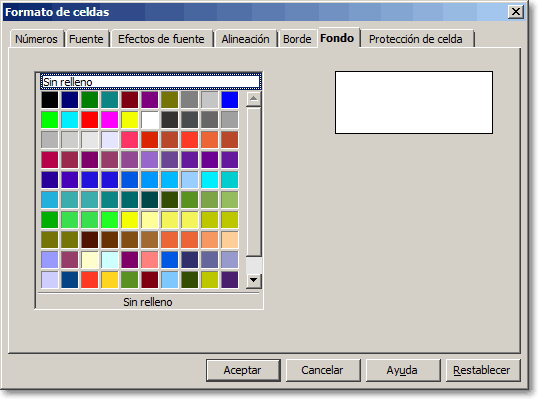
Desde la barra de herramientas Formato podemos aplicar fácilmente bordes y color de fondo a las celdas de nuestra hoja.
El diálogo Formato de celdas, desde su pestaña Borde también lo permite, y presenta un sinnúmero de opciones que permiten definir cualquier tipo de borde.
La pestañFondo te permite seleccionar un color de relleno entre los disponibles en la paleta de colores de OpenOffice.org para las celdas seleccionadas.


Calc.33x.09.019.png
Ésta paleta puede ser cambiada y personalizada desde el diálogo Opciones. Para activarlo, selecciona Herramientas > Opciones > OpenOffice > Colores.

  • Fuentes de información : 
Consultado de: